
全体教师、各教学单位:
我校建设的“思源学堂”智慧教学平台已投入使用近两年,该平台为做好AI赋能教育教学提供了有力支撑,平台教学空间功能覆盖课前、课中、课后教学全过程,包括章节内容建设、资源建设、教学开展与运行管理、教学大数据分析等。
本学期起,将全力推进“思源学堂”智慧教学平台的应用,请各位老师将课程教学资料上传至平台,请各学院做好相应培训工作。教学资料上传具体操作步骤见附件。
附件:“思源学堂”智慧教学平台上传教学资料操作流程
上海对外经贸大学
教务处
2025年10月14日
“思源学堂”智慧教学平台上传教学资料操作流程
准备工作:将教学资料上传至教学平台云盘并激活课程
教师可以先将课程教学资料如PPT、课件等资料上传至教学平台云盘,以便将云盘中的课程资源直接加入章节。另外,教师上课时可在教室电脑上打开自己的教学空间,找到云盘即可播放,省去带U盘、移动硬盘拷贝的麻烦。
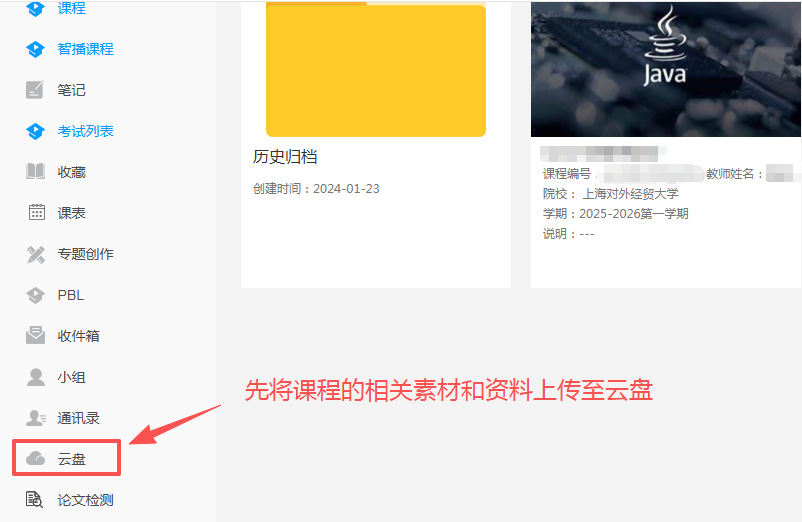
在添加课程教学资料之前,必须先激活课程。教师在个人教学空间内找到本学期所授课的课程,点击“激活课程”,然后根据系统提示操作,可以从已有课程复制内容,也可以新建课程。
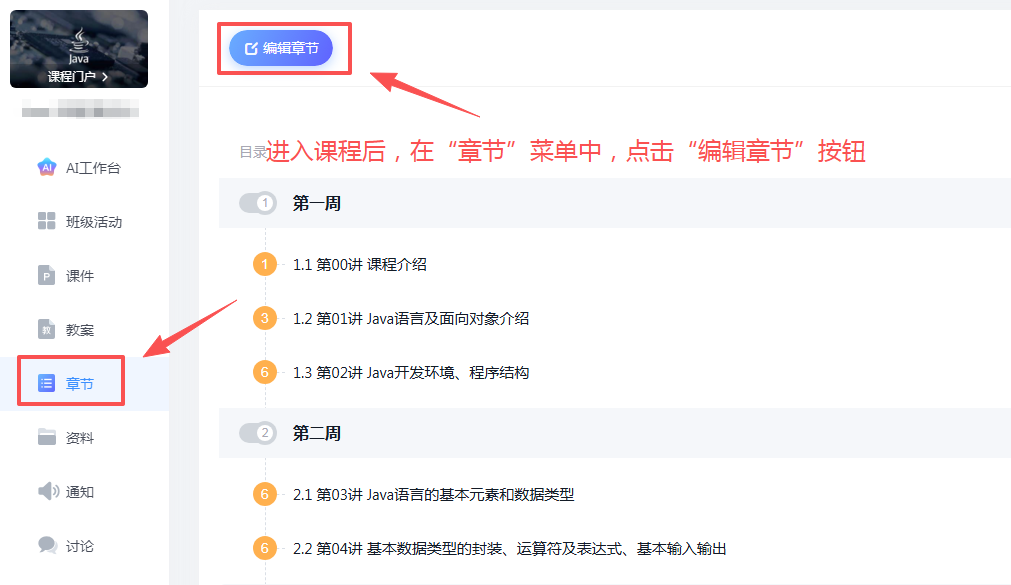
教师可以在“章节”菜单中搭建课程的章节框架,并将云盘中的课程资料添加到章节中,学生端即可查看。
具体操作方法如下:
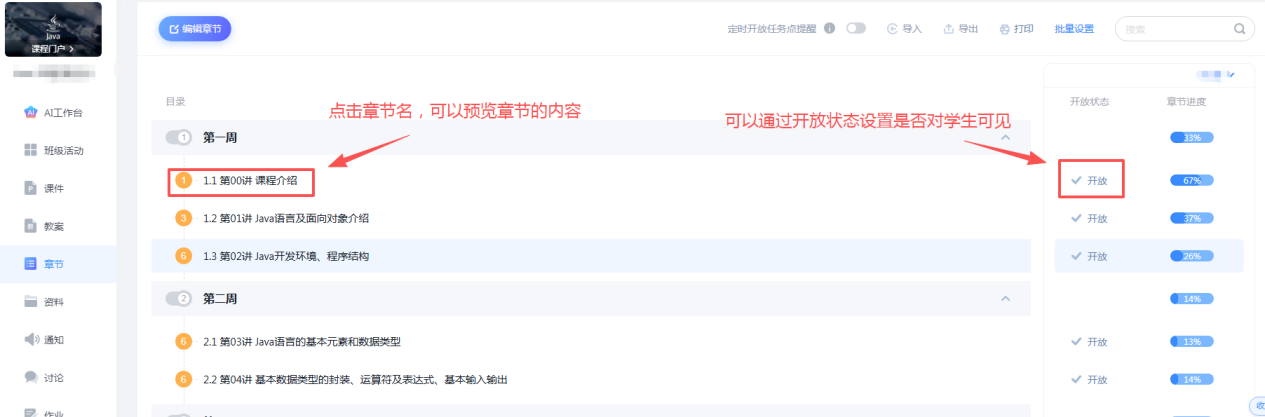
1.教师进入课程后,在课程左侧目录栏,选择“章节”,点击“编辑章节”,进入章节编辑界面。
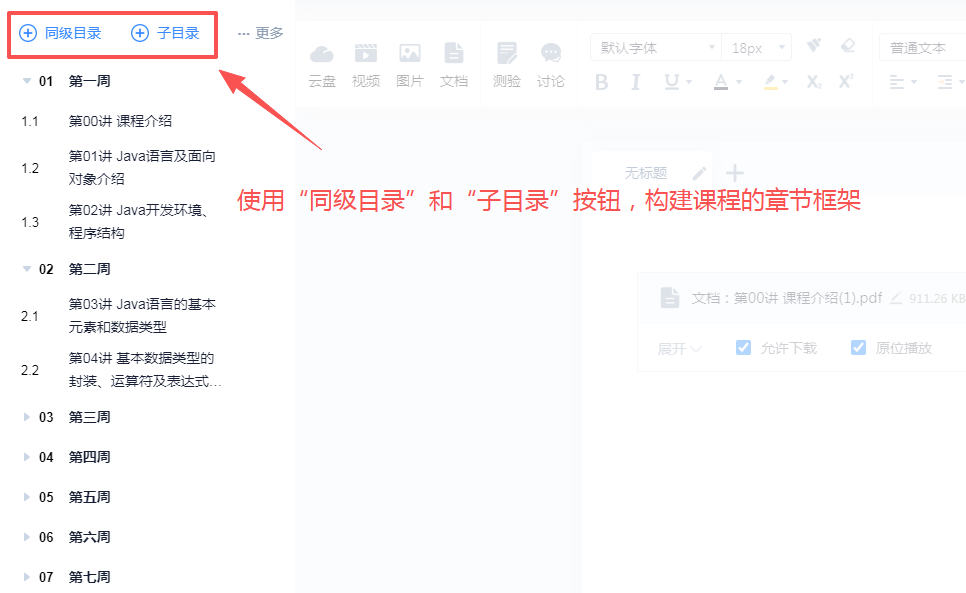
2.使用“同级目录”和“子目录”按钮,构建课程的章节框架。
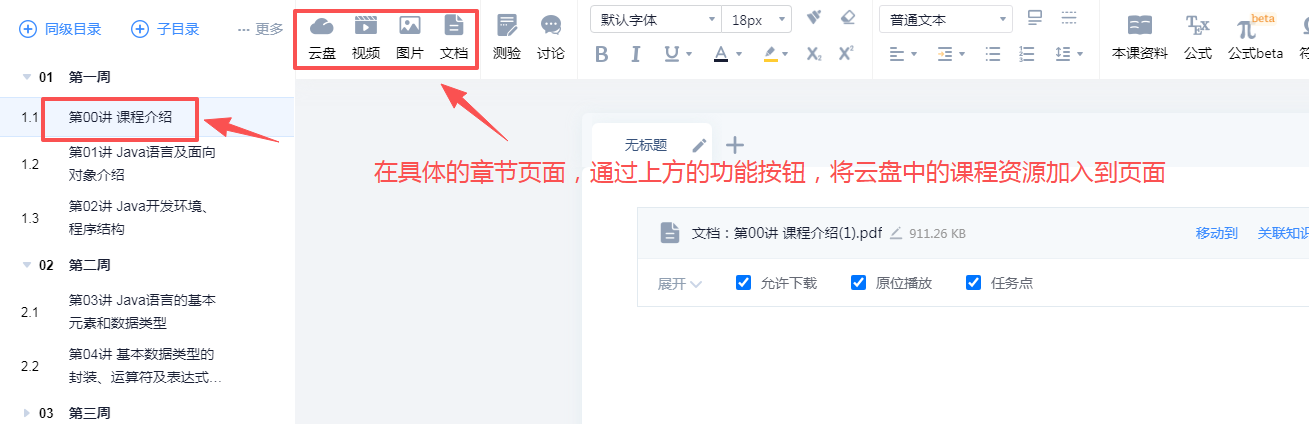
3.在具体的章节页面,可将云盘中的课程资源加入章节。
4.点击章节名,可以预览章节内容,教师可通过设置开放状态设置是否对学生可见。
资料呈现方式二:将教学资料添加到课程“资料”菜单
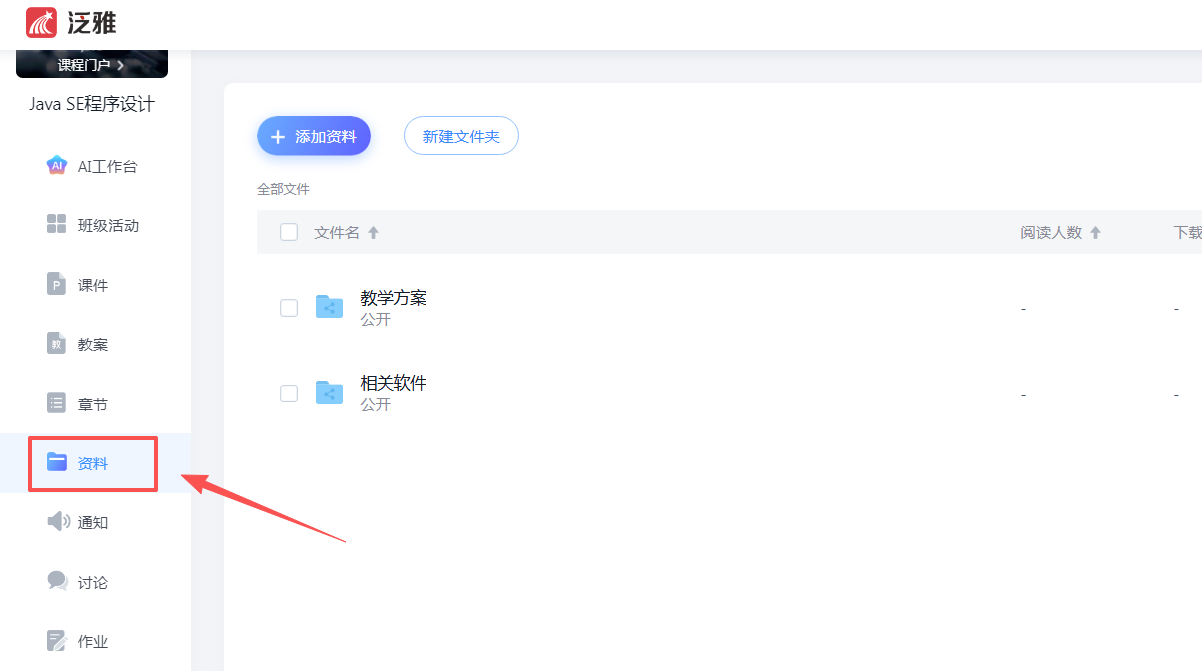
对于不便以章节形式呈现的课程资料,例如课程教学方案、相关工具软件、推荐的阅读书目材料等,教师可以将其添加在“资料”菜单中,学生端即可查看。
“思源学堂”智慧教学平台教师端详细操作视频手册可在思源学堂首页轮播图内查看,或复制网址打开链接https://mooc1.chaoxing.com/zt/250967448.html(教师版)。另附简易版操作手册(见附件)。请各教学单位积极动员本学期开课的授课教师激活课程,并将课程相关教学资料及时上传并添加进课程。同时,学校组建平台使用支持群,提供使用咨询服务,后续还将组织专题培训。